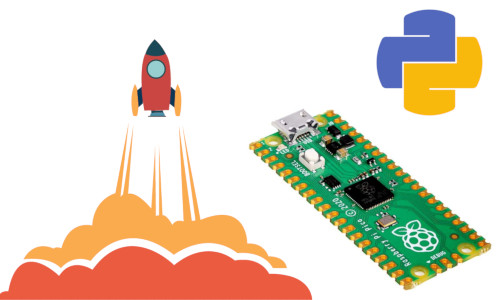
Після покупки мікроконтролера потрібно підготувати його до роботи. Raspberry Pi Pico можна програмувати з використанням декількох мов програмування С/С++ або MicroPython. Програмування здійснюється шляхом підключення до комп’ютера з використанням USB інтерфейсу та переміщення файлу з кодом на плату, яка бачиться як флеш-накопичувач. Також можна використовувати інтегроване середовище програмування(IDE) Thonny.
Розглянемо процес установки MicroPython на плату для програмування даного контролера
- Завантажуємо файл (UF2file) за посиланням https://www.raspberrypi.org/documentation/rp2040/getting-started/#getting-started-with-micropython
- Натисніть кнопку на платі контролера BOOTSEL та не відпускаючи її підключіть кабель для передачі даних до плати та в роз’єм USB комп’ютера, коли плата підключиться відпустіть натиснуту кнопку
- Плата мікроконтролера відобразиться як флеш-накопичувач із назвою RPI-RP2
- Від крийте цей флеш-накопичувач та скопіюйте на нього завантажений файл (UF2file)
Після цих дій мікроконтролер можна програмувати з використанням MicroPython копіюванням на нього файлу з кодом, який потрібно назвати main.py також можна використати інтегроване середовище програмування Thonny, завантажити яке можна за посиланням https://thonny.org/
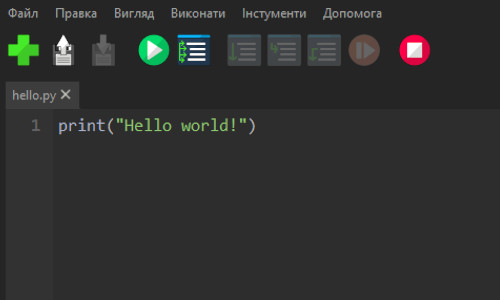
Завантаживши дистрибутив Thonny та встановивши це інтегроване середовище програмування створіть простий скрипт
PYTHON CODE:
print("Hello world!")
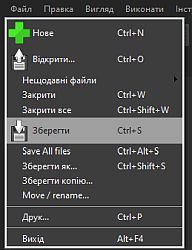
Збережіть скрипт на свій комп’ютер в головному меню оберіть пункт "Файл" та підпункт "Зберегти"

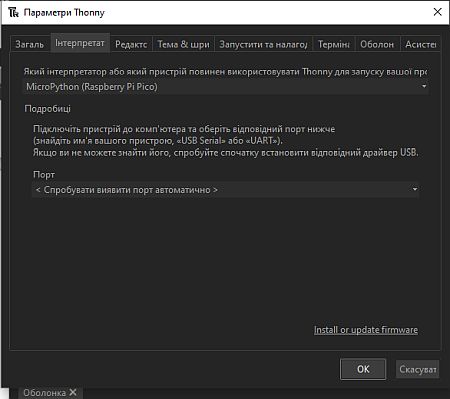
Далі перейдіть в пункт меню “Виконати” та оберіть в меню інтерпретатор, який буде виконувати написаний код

На вкладці “Інтерпретатор” оберіть “MicroPython(Raspberry Pi Pico)” в налаштування порту оберіть “Спробувати виявити порт автоматично”
Після цього запустіть написаний скрипт на виконання(Натисніть круглу зелену кнопку з трикутником)

Після цих дій, якщо все правильно, Raspberry Pi Pico опрацює написану команду скрипту та виведе в консоль Hello world!
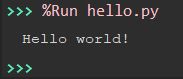
Якщо ви отримали такий напис після проведених вище дій, ваша плата з мікрконтролером готова до роботи, якщо є помилки, значить плата неправильно підключена до ПК, перевірте кабель передачі даних та спробуйте в налаштуваннях інтерпретатора змінити порт на інший, наприклад “Спробувати виявити порт автоматично” на COM 1 або інший